不知不觉中,苹果已经成了第五大 PC 厂商,这说明越来越多的 Windows 用户离开了微软阵营,投入到了苹果的怀抱中。与此同时,这些从 Windows 过来的用户都面临着适应新系统的问题,虽然 macOS 的学习成本不高,但是对于微软的老用户来说,上手也并不是一件容易的事儿,今天来和大家聊聊老 Windows 用户该怎样快速上手 macOS。
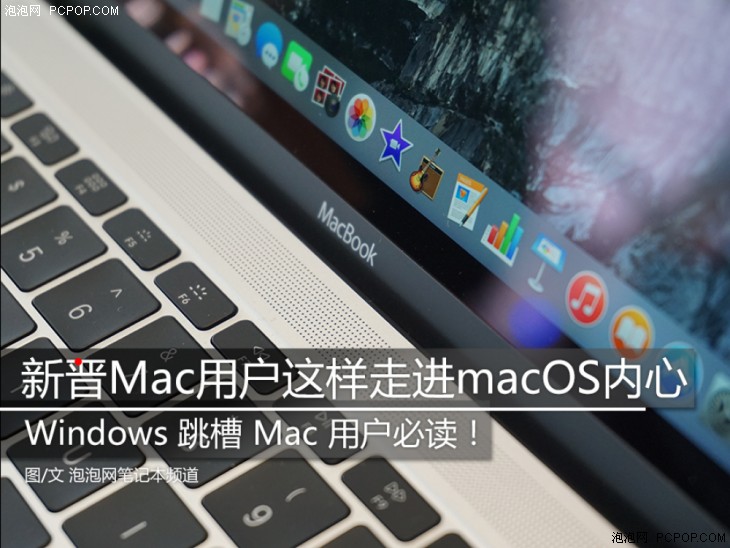
界面不同,一些小细节需要适应
系统层面,Windows 用户需要面对的几个重要问题是键盘的按键、关闭/缩小/最大化按钮的方向、鼠标滚轮的方向、如何彻底退出软件这几个问题。
按键映射:
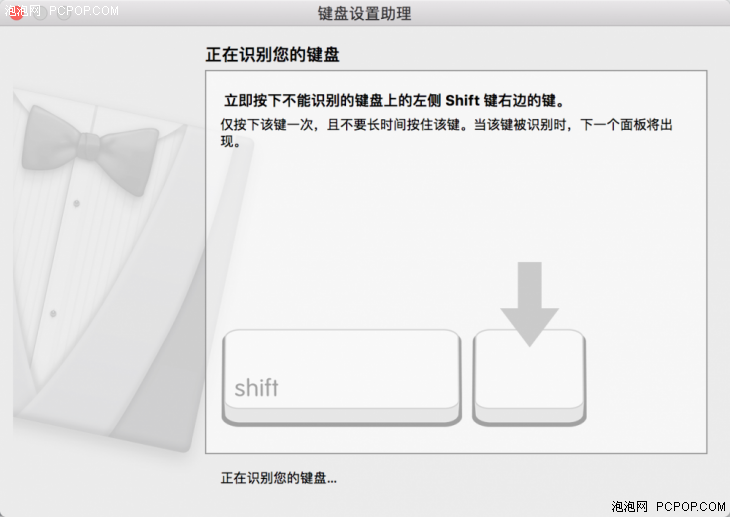
macOS 虽然兼容大部分 Windows 键盘排列,但是由于系统的不同,在几个关键性的按键上会有所不同,主要集中在键盘的功能键区域,当你外接键盘时也会自动识别你的键盘配列方式,具体的对应关系是这样的:
Windows - command
Comtrol - Ctrl
option - alt
按键映射功能的不同也就导致了部分快捷键的差异,比如保存键会从你习惯的 Ctrl+S 变成 Windows 开始键+S(当外接普通键盘时),初上手时会很不习惯,但是用得久了不会有任何问题,只是如果你同时还在用 Windows,建议给 Mac 配一个适配 macOS 按键配列的键盘。
窗口控制:
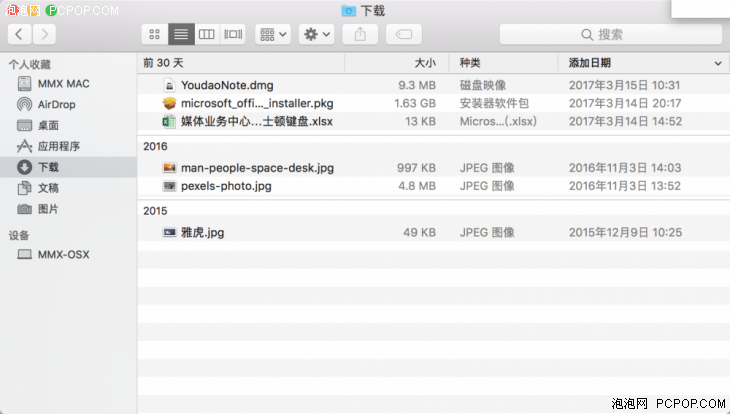
我们都知道 Windows 和 macOS 的系统界面有所不同,最明显的一点是 macOS 中所有软件的窗口控制界面都位于左上角,在左上角还能够找到软件的设置按钮,相比 Windows 来说其实更加方便。
鼠标滚轮方向:
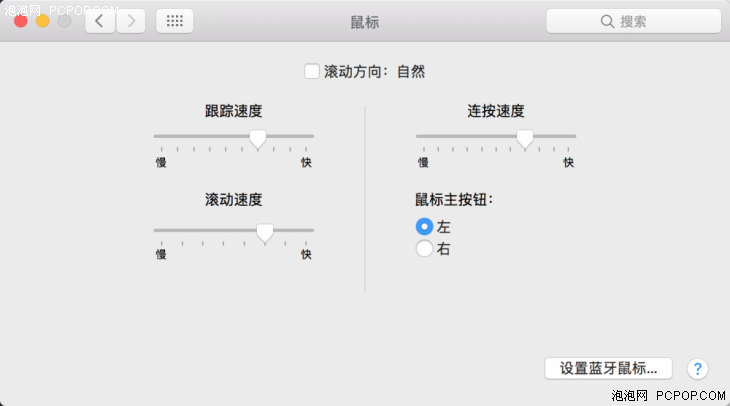
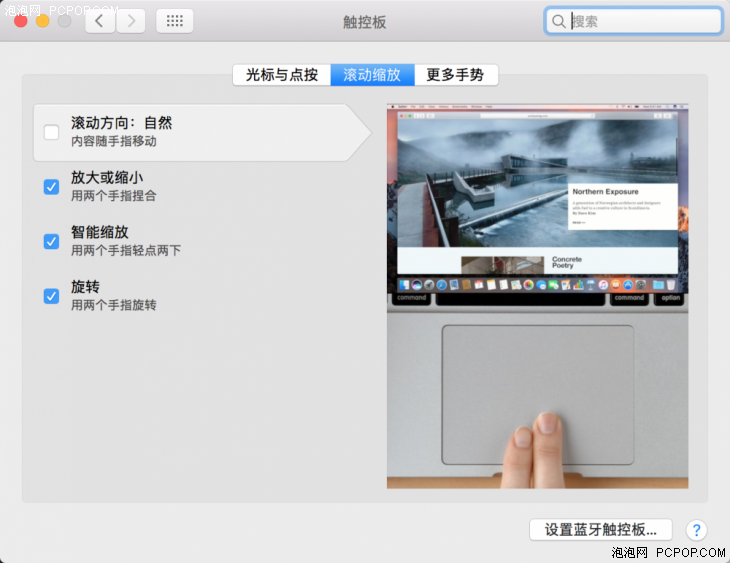
默认状态下,macOS 的鼠标滚轮方向和 Windows 正好相反,适应能力强的人可能感觉不到,如果你实在适应不了可以在系统设置-鼠标-滚轮方向中调整。不过不勾选自然是正常的,滚轮向上就是向上,勾选自然反而反过来了......
彻底退出软件方法:
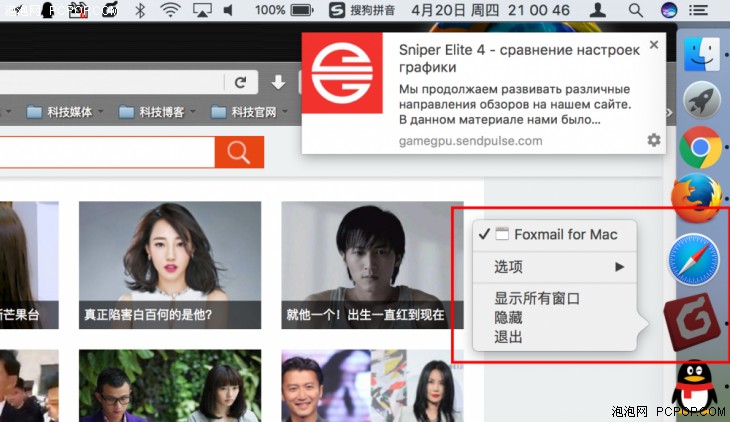
在 macOS 中,只点了“X”按钮是不能彻底退出软件的,彻底退出软件的快捷键是 CMD+Q,关闭当前窗口是 CMD+W。如果不用快捷键的话,你只能在 DOCK 栏中右键选择退出才行。
安装、使用应用程序的一些注意事项
回到软件层面,大部分应用软件的用法与 Windows 相同,不过有一些软件的功能不如 Windows 丰富,这个除非制作公司发力,否则基本无解。

很多人刚刚接触的 Mac 不知道该去哪里下软件,其实这个问题很好解决,macOS 上集成了 App Store 应用商店,功能和作用与 iOS 上的那个是一样的,不过软件的更新速度和数量都不太多,因为苹果不太重视这个商店。
这时你可以选择直接到每一个网站的官网去下载应用程序,常用的 QQ、微信、Office 等软件都会提供兼容 macOS 的版本,但是如果你想装的软件没 macOS 版的话,你只能寻找功能类似的软件。Windows 的下载站大家可能更熟悉一些,macOS 也有同样的站点。
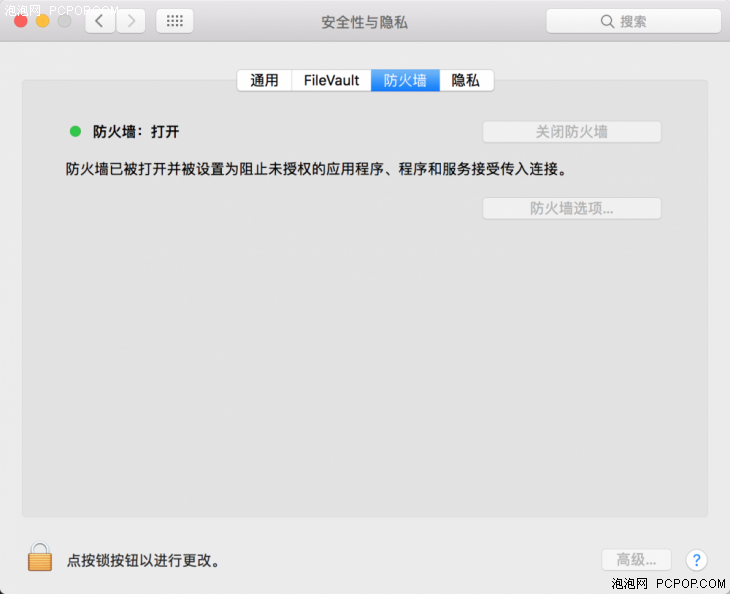
macOS 一般不需要安装杀毒软件,把系统自带的安全选项都打开就好了,如果你觉得硬盘空间太小,有清理垃圾文件的需求,装个腾讯电脑管家就行了。
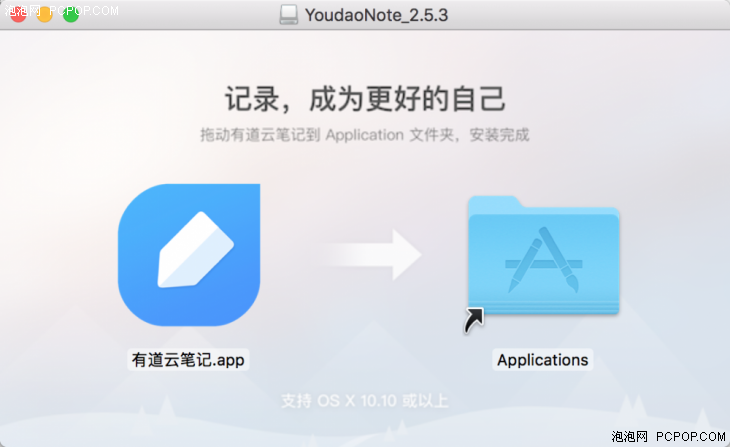
macOS 的软件安装方法有点类似于 Windows 的复制粘贴,打开安装包之后拖动到应用程序列表就行了,大部分软件都会给出指示。
上手不难,时间会教你适应 macOS
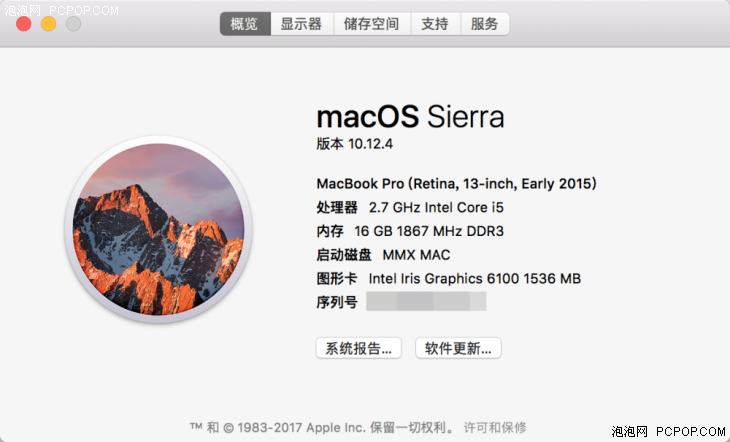
走访了一些新晋 Mac 用户,结合我曾经的亲身经历,大部分 Mac 新手面对的其实就是这些小问题,说了这么多小技巧,其实最重要的还是时间,macOS 本身是一个非常容易上手的操作系统,只要假以时日就能够熟练掌握它的使用技巧,它也就会变成真正适合你的生产力工具。■
看此文章的还看过:《新晋 Mac 用户用这种姿势可以迅速走进 macOS 的内》由笔记本电脑排行榜原创提供,转载请注明:http://ben.fzmo.cn/html/99.html