泡泡网笔记本频道2月2日 今天是新年的第三天,首先祝大家马年快乐,阖家幸福!可能有不少朋友在新年购买了新的电脑来作为自己一年来的奖励,那么会有不少朋友就会遇到在电脑间倒腾数据的苦恼,不光是新电脑需要重新进行个人设置、而且还需要从就电脑把大量资料导入新的电脑,是一件比较繁琐的事,今天笔者就为大家介绍一些比较简单的在电脑间传输大文件的方法。
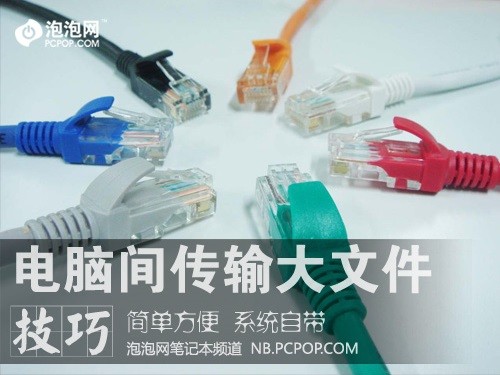
当我们想到拷贝或者传输文件时,首先想到的就是U盘、或者移动硬盘等存储介质,然而在拷贝比较大的文件时可能就会遇到U盘不够用等一系列问题。那么笔者就为大家介绍几种传输大文件的方法。
最简单的方法就是利用Windows系统自带的“Windows轻松传送”功能,其能帮助您一次将大量文件、文件夹和程序设置从一台计算机移动到另一台计算机。您可以使用Windows轻松传送将文件和设置从运行Windows XP、Windows Vista或windows7、Windows8的计算机传送到另一台运行Windows 7、Windows8的计算机。但是不能将文件从64位版本的Windows传送到32位版本的Windows。使用起来也非常方便,下面笔者就给大家演示一下传送过程。
演示环境:Windows7电脑、Windows8电脑各一台、网线一根。在此,我们把Windows7电脑中的文件传输到Windows8的电脑中。
首先,我们需要打开两台电脑的Windows轻松传送,只需进入系统搜索“轻松传送”就会看到。
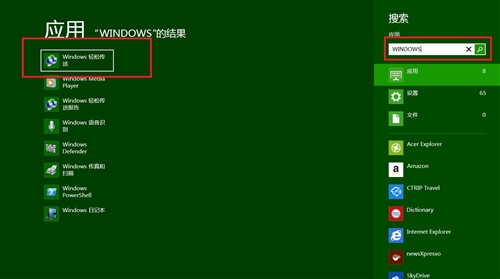
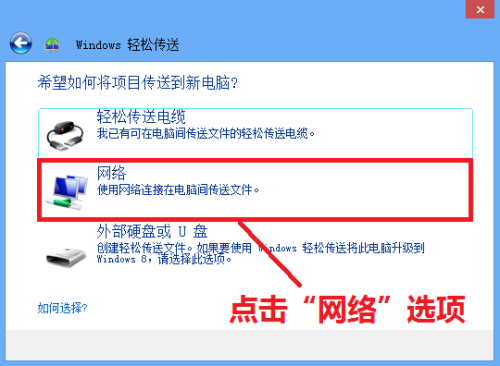
进入Windows轻松传送后,点击下一步,然后根据您目前的情况选择相应的选项。再此选择“网络”。
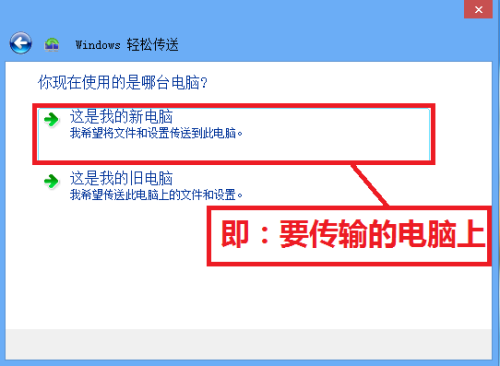
然后根据提示,选择你使用的是哪台计算机,此步骤需将传输的电脑设为“新计算机”,相应的将被传送到的电脑选择“旧计算机”,这样就能正确传输数据了。
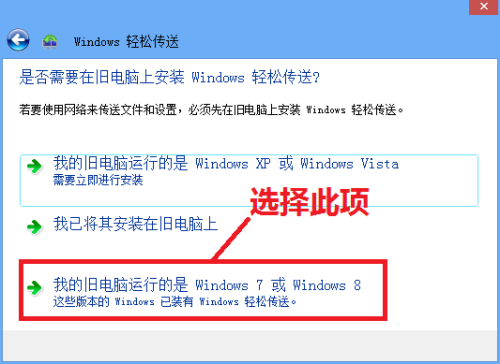
然后,根据提示选择你的旧计算机上是否需要安装“Windows轻松传送”,如果你的旧电脑是Windows7或者Windows8,由于系统自带本功能无需安装,如果是XP、Vista用户需要进行下载安装,然后点击“我已经将其安装在旧计算机上”即可。微软官网:下载地址
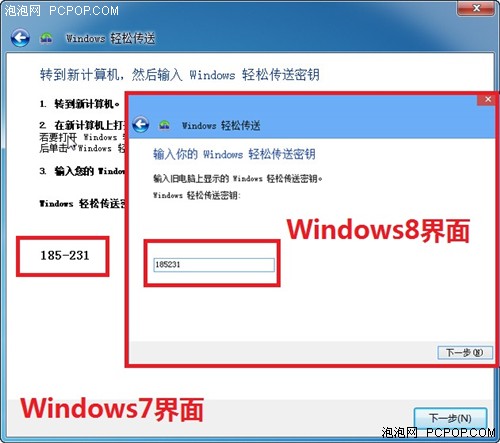
下一步,在旧电脑上会出现一串6位数Windows传输密钥,这是在新电脑上输入该密钥,点击下一步,即可建立连接。
接下来,只需要在新电脑上操作即可,旧电脑则会有不能操作的提示。此时只需要在新电脑上选择需要传输的内容即可,此时就电脑上所有的磁盘驱动器以及共享文件夹就会出现在这里。
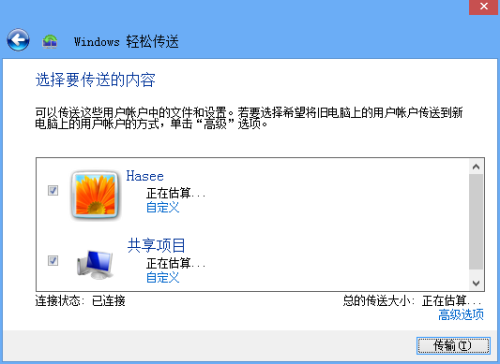
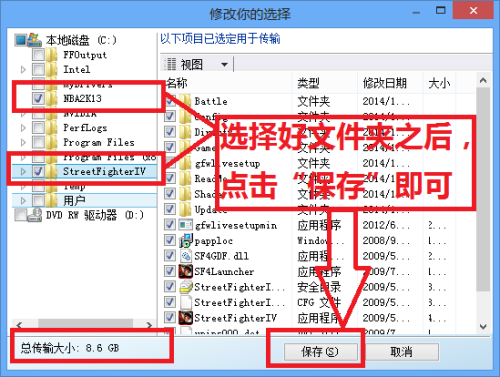
如果你要传输的文件没有出现在里面,我们可以手动进行选择。首先,选择上面电脑用户名下面的自定义,然后选择高级。

在接下来弹出的对话框中选择好需要传输的文件或者文件夹即可,在此我们选择两个游戏的文件夹,总共8.6GB大小,选择好之后,点击保存,进行传输即可。
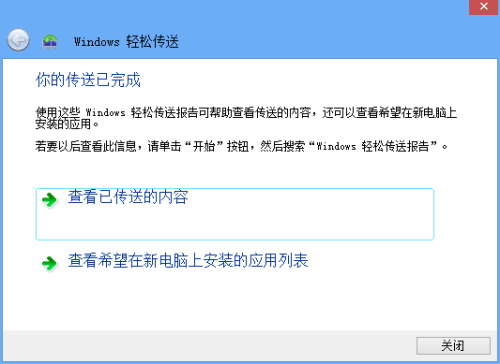
在传输完成之后,会有完成提示框,可查看刚才传输过的内容。之后想要查看本地中的文件只需要重启一次电脑之后就能看到了。
当然,您可能你会问了,除了此种方法之外,我们还可以利用QQ、飞鸽传书等第三方软件,当然在没有互联网的环境下就行不通了。
我们在此还推荐一些对其他的解决方案,例如:利用网盘上传公共资源,比如你有大容量的全高清电影直接上传的支持妙传的网盘中,上传速度快,如需下载可以再进行下载,当然大部分网盘支持直接在线观看,这样一些电影等公共资源就不必存放在电脑硬盘中了。
温馨提示:使用上述方法,不同分区相同文件夹会合并,相同文件只保留一个,文件名相同但文件内容不同,会自动重命名,并且不能将文件从64位版本的Windows传送到32位版本的Windows。■
看此文章的还看过:游戏本推荐学生党能打csgo(学生党适合的笔记本电脑可以打游戏)
《根本不用U盘 Windows自带传输功能教程》由笔记本电脑排行榜原创提供,转载请注明:http://ben.fzmo.cn/html/73.html